
インスタグラムのストーリーの追加方法の紹介 削除方法も併せてチェック Digitalnews365
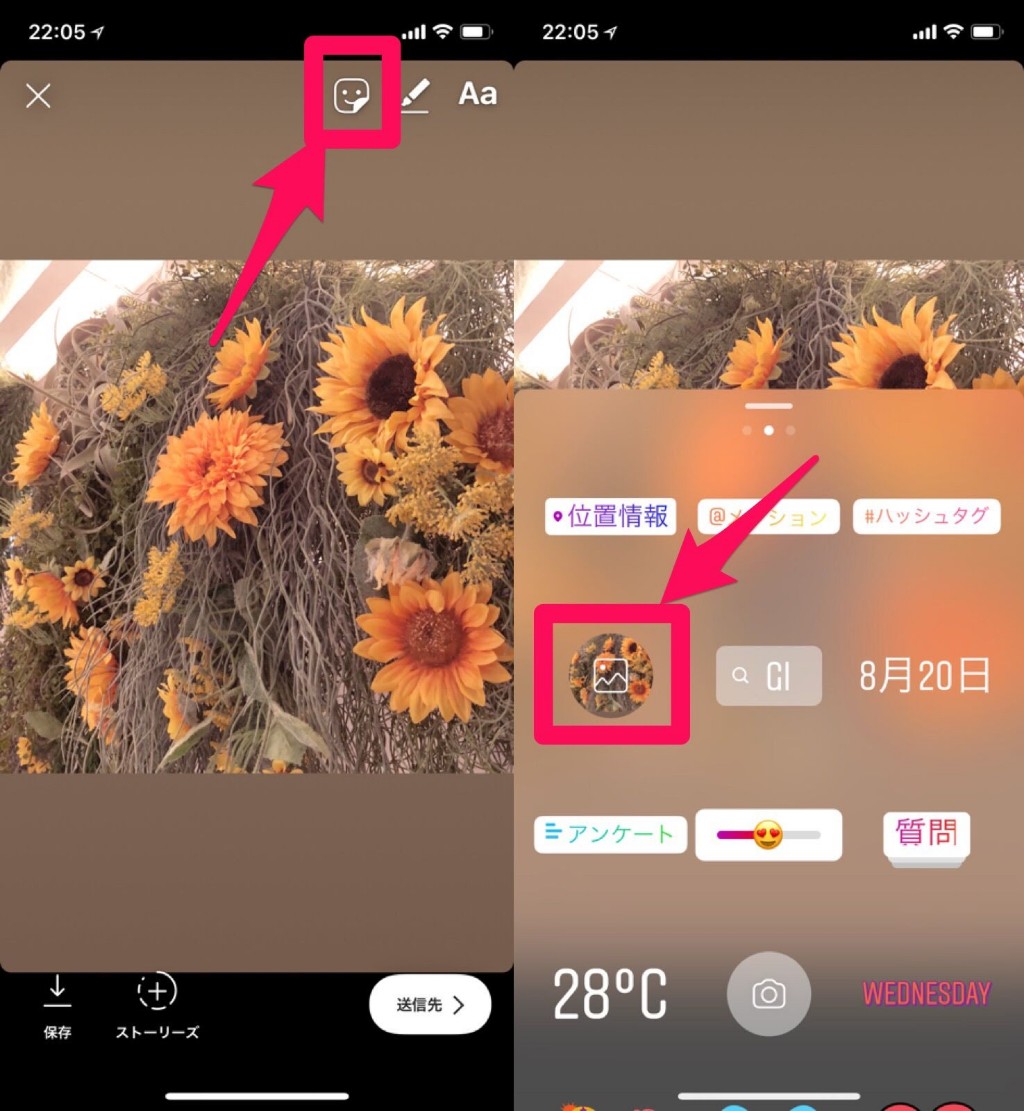
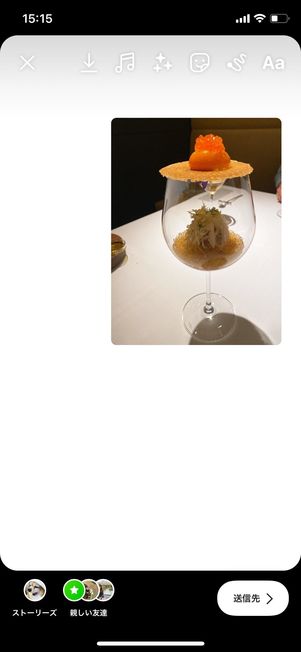
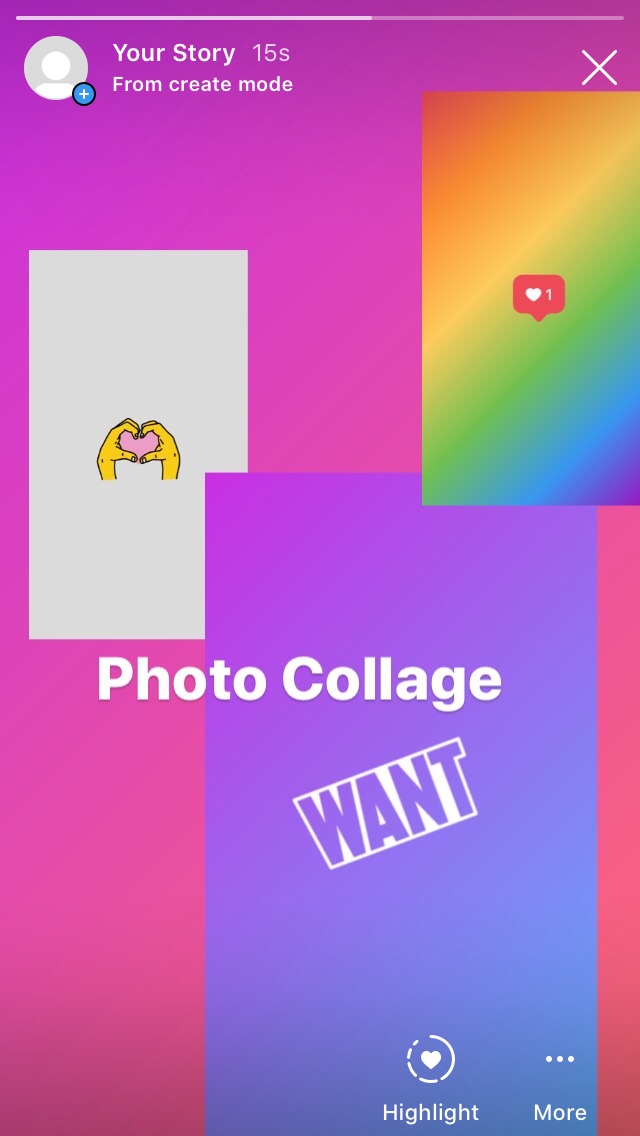
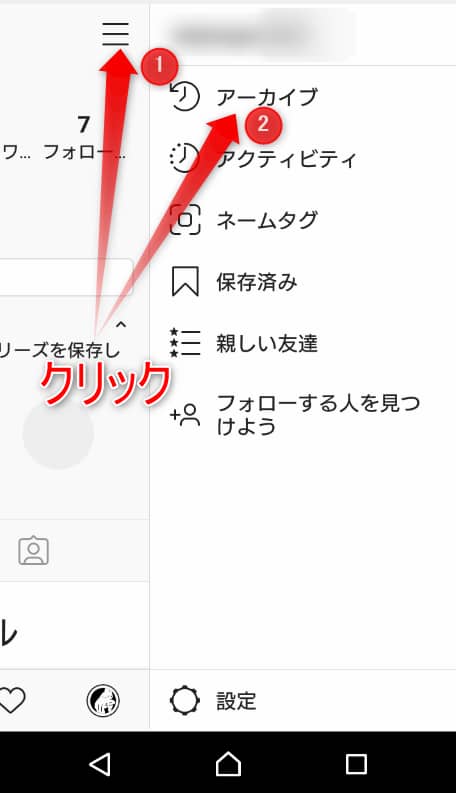
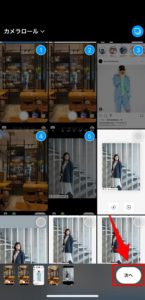
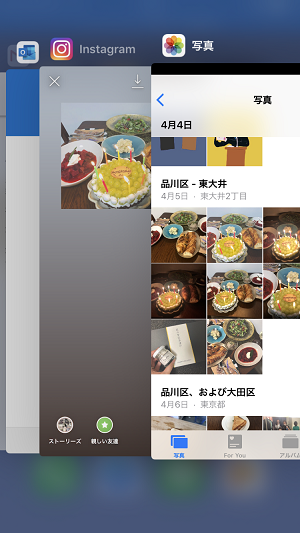
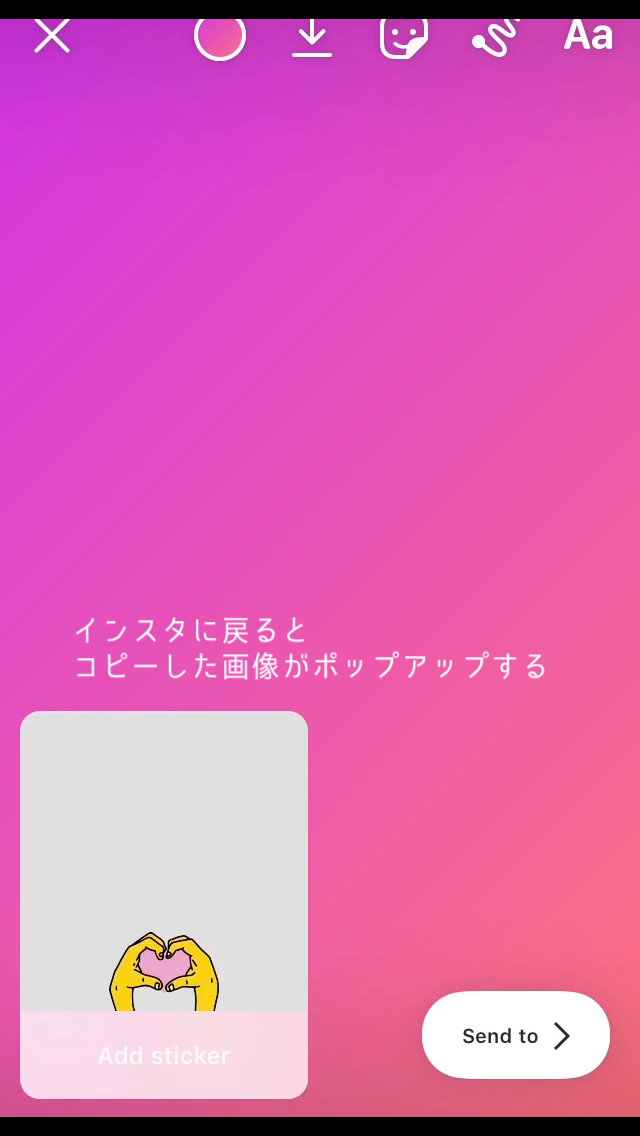
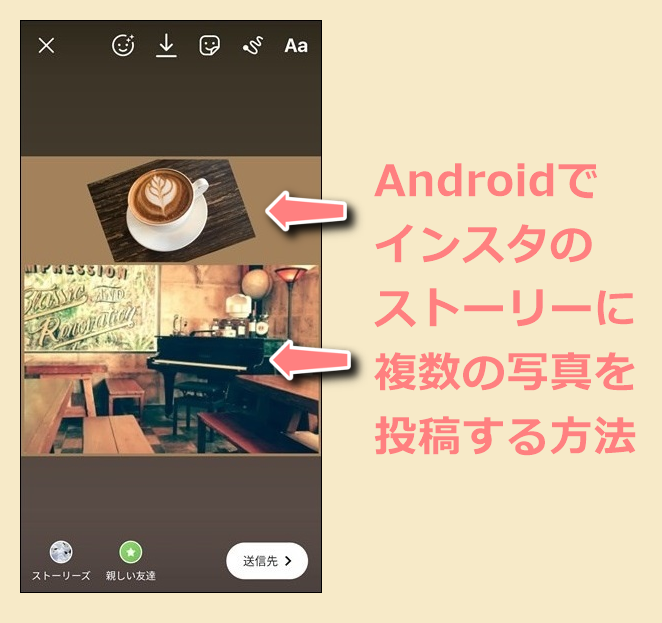
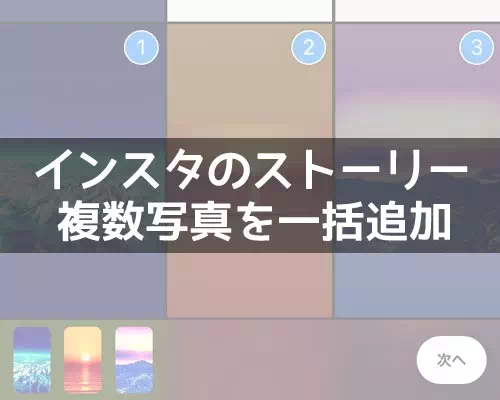
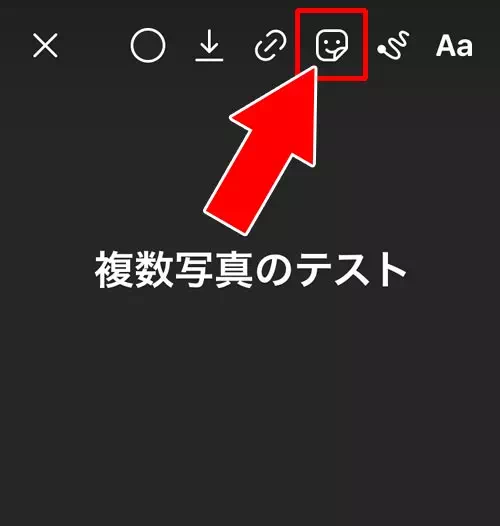
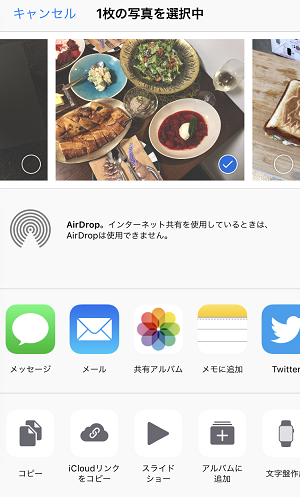
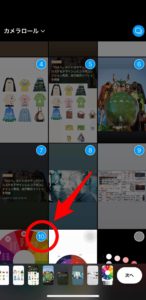
そう、 Instagramストーリーに複数の写真を追加する方法は? Instagram Storyで共有する傾向のある一連の写真がある場合は、一度に投稿できます。 最良のポイントは、PC、Android、iOSのいず 左のストーリーに右の写真を追加していきます。 STEP1 土台となるストーリーを準備 STEP2 スマホのカメラロールを開いて追加したい写真を選択 インスタグラムから開くのではなく
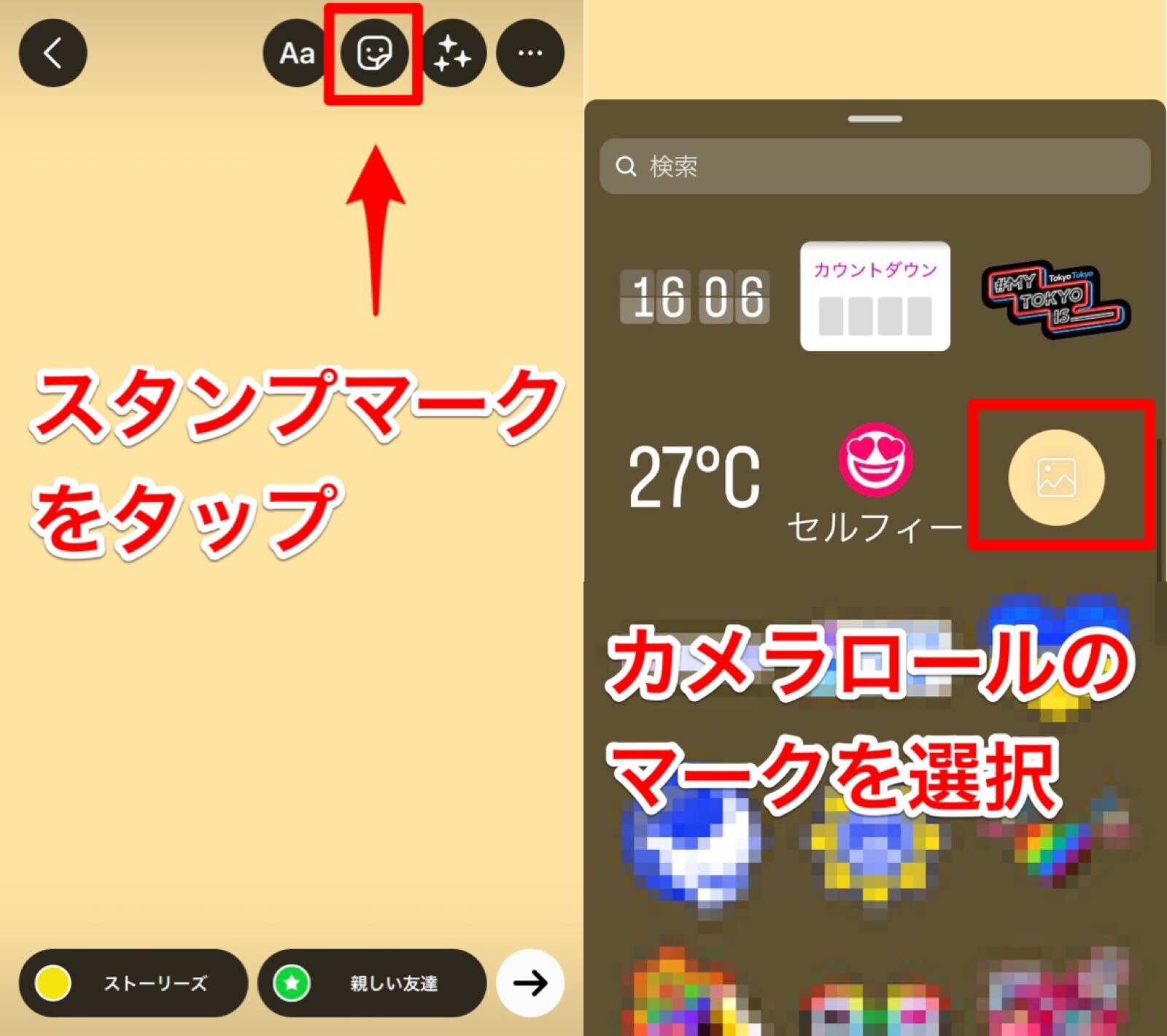
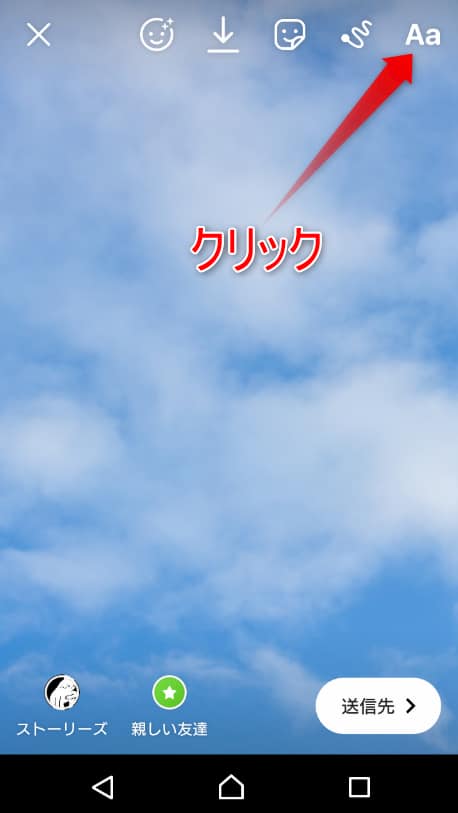
インスタ ストーリー 画像追加する方法
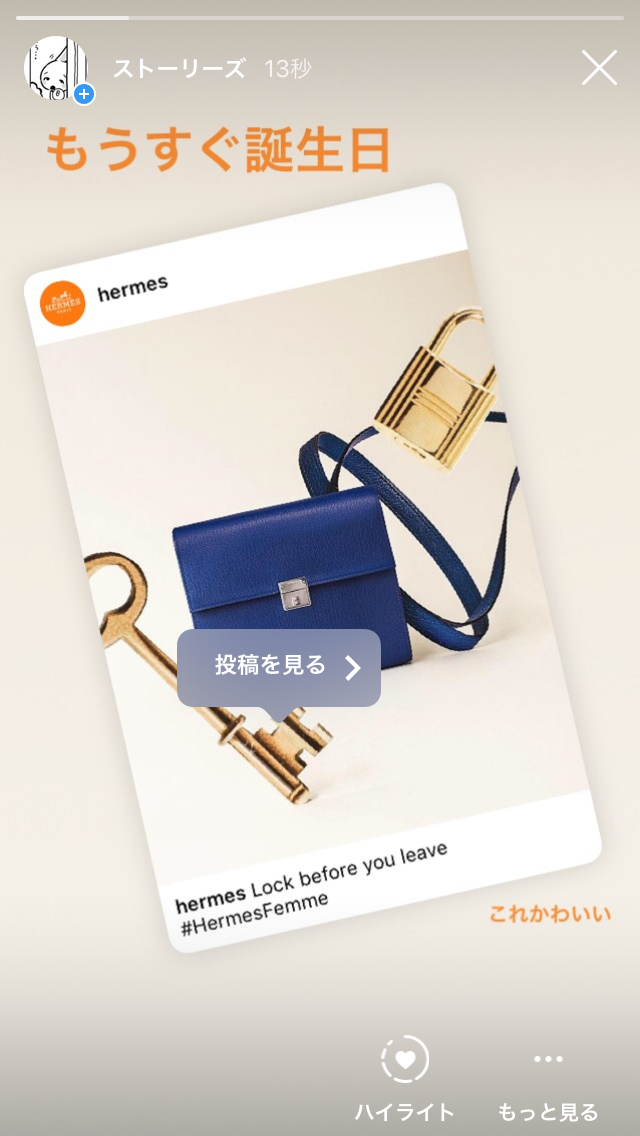
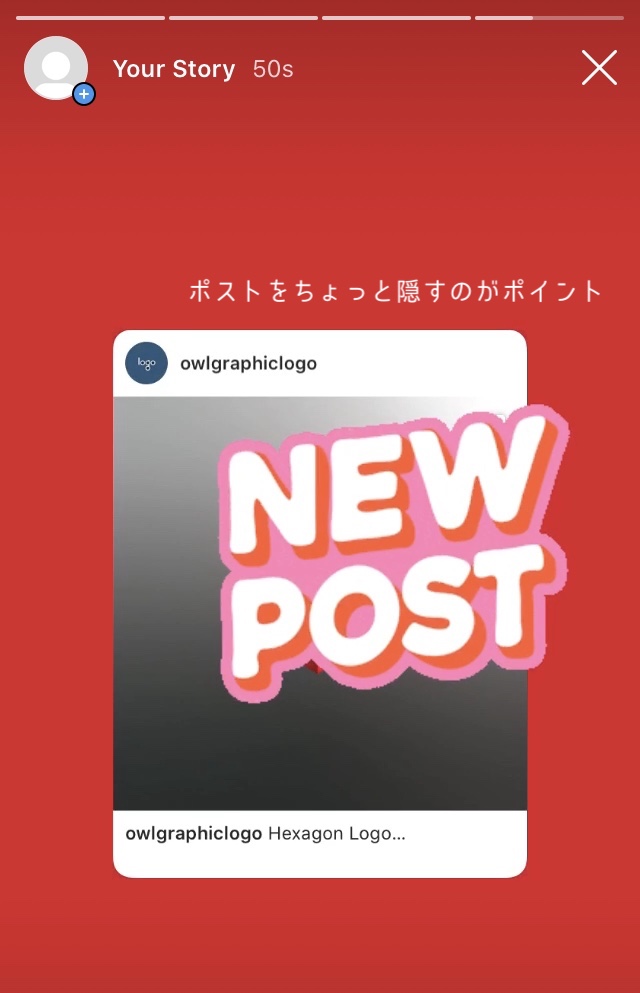
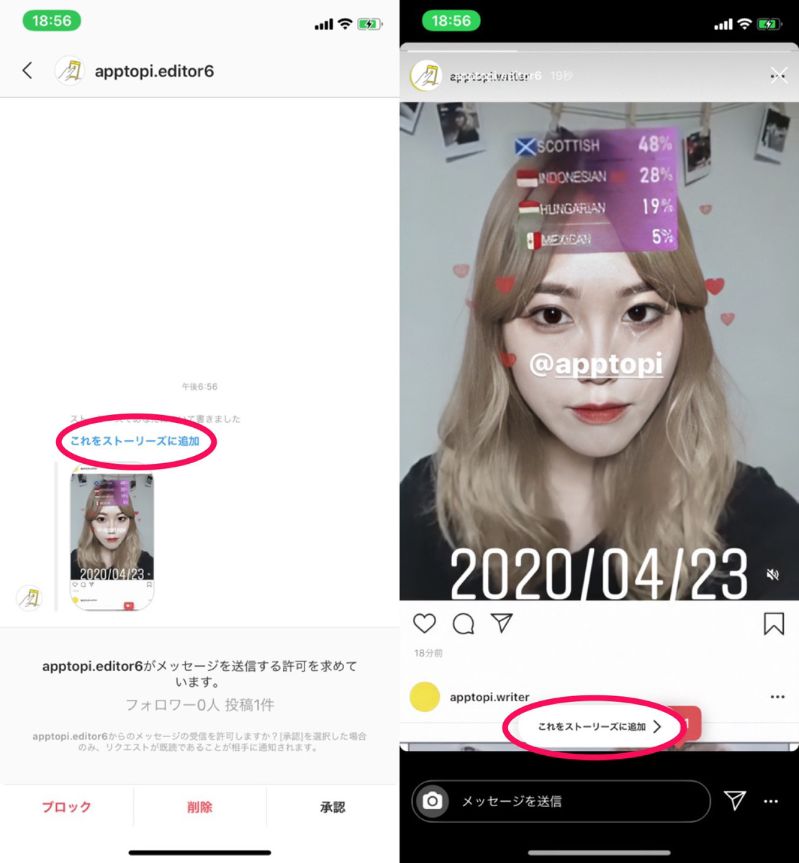
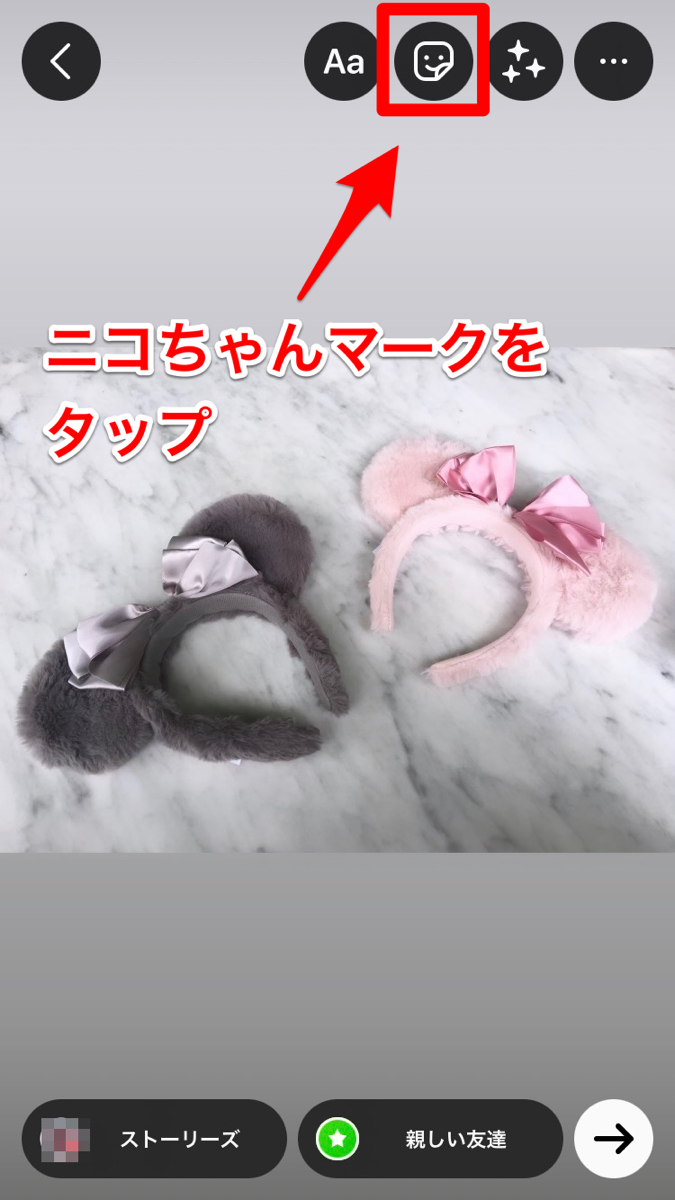
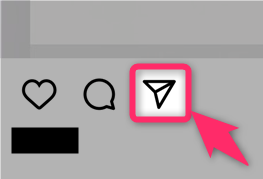
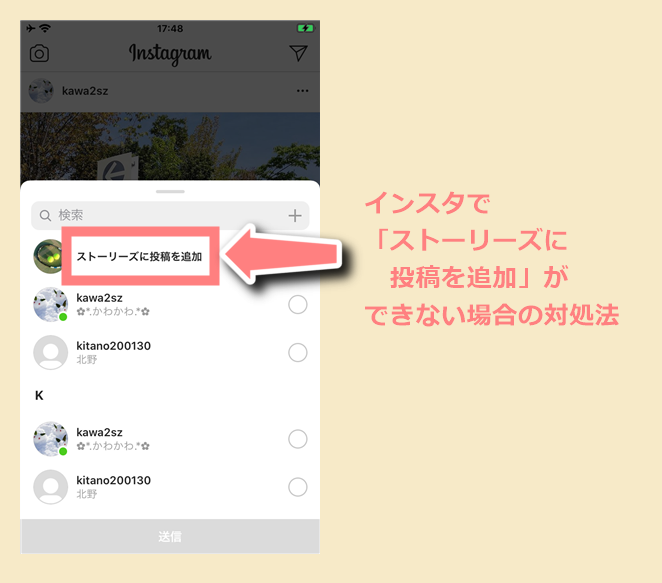
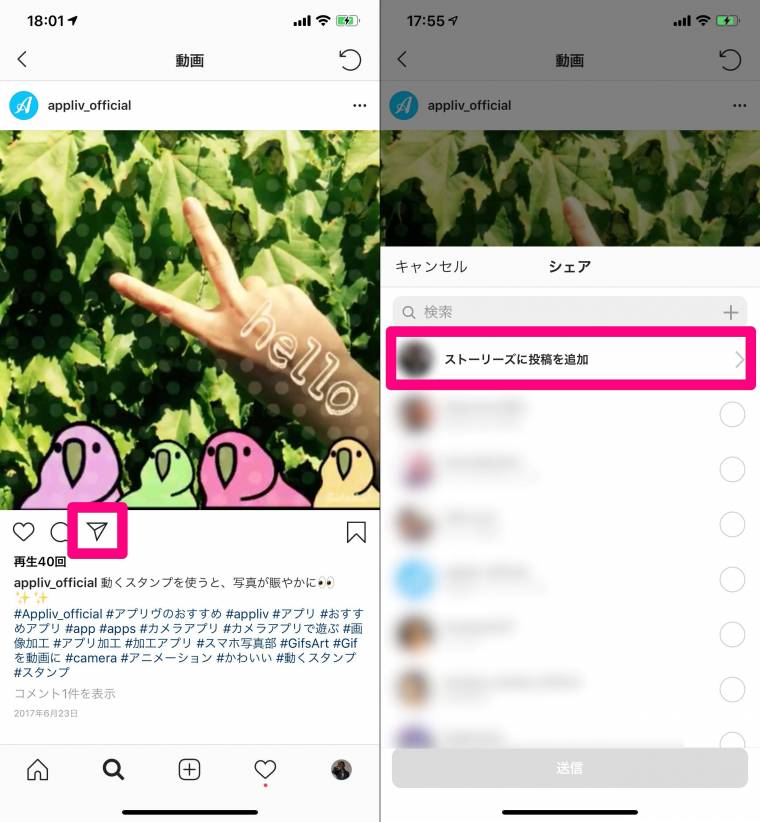
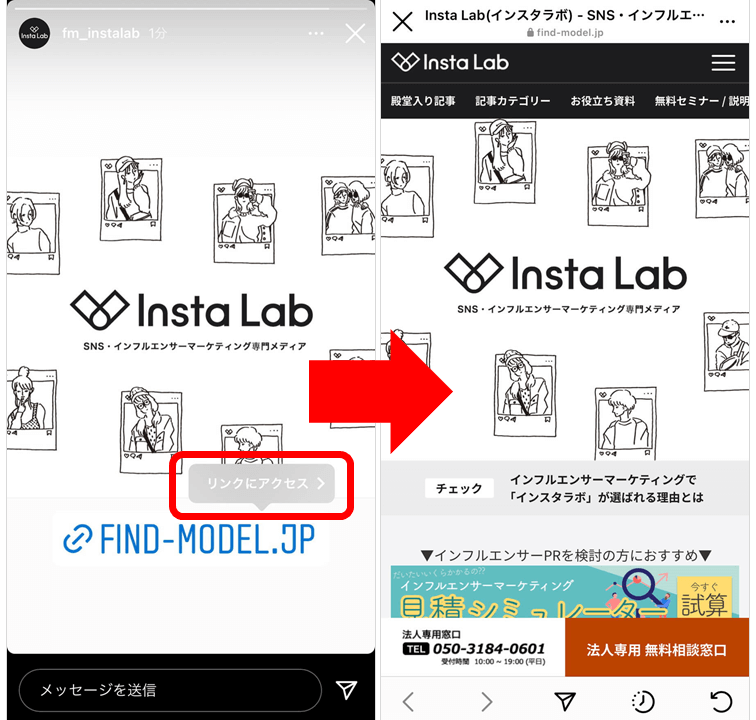
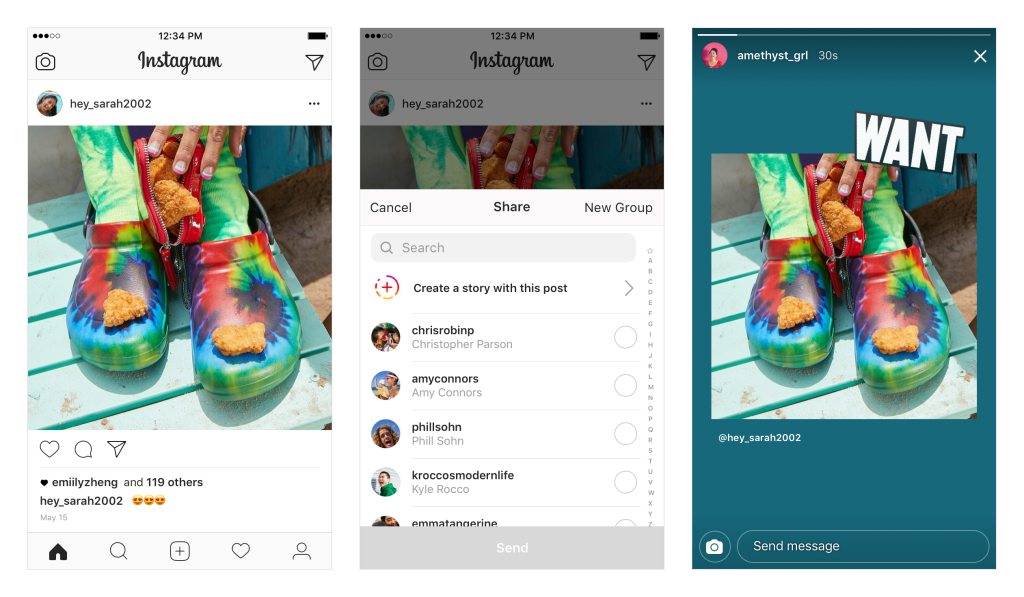
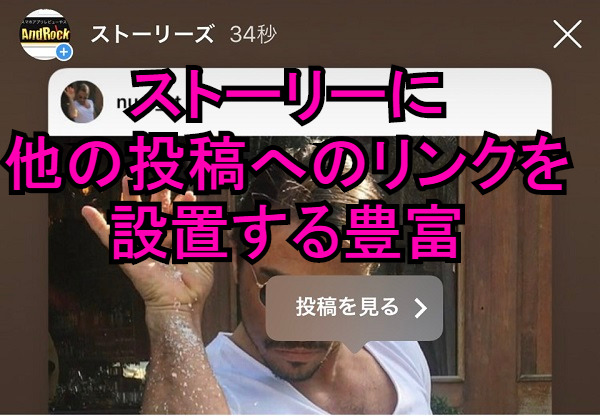
インスタ ストーリー 画像追加する方法- まず、 通常投稿をストーリーに載せてシェアする方法 をご紹介します。 まず、シェアしたい投稿を選びます。 そして投稿のすぐ下にある 紙飛行機 マークをタップし、1番上に出3 InstagamストーリーズにURLリンクを追加する際の注意点 31 ストーリーズに追加でき

インスタグラム ストーリー とは 効果的な使い方や加工方法 活用事例と合わせて紹介
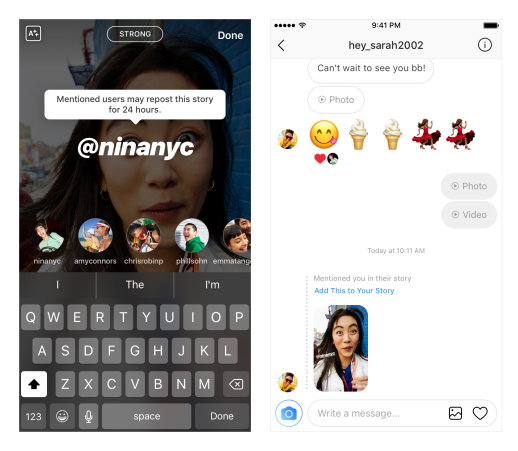
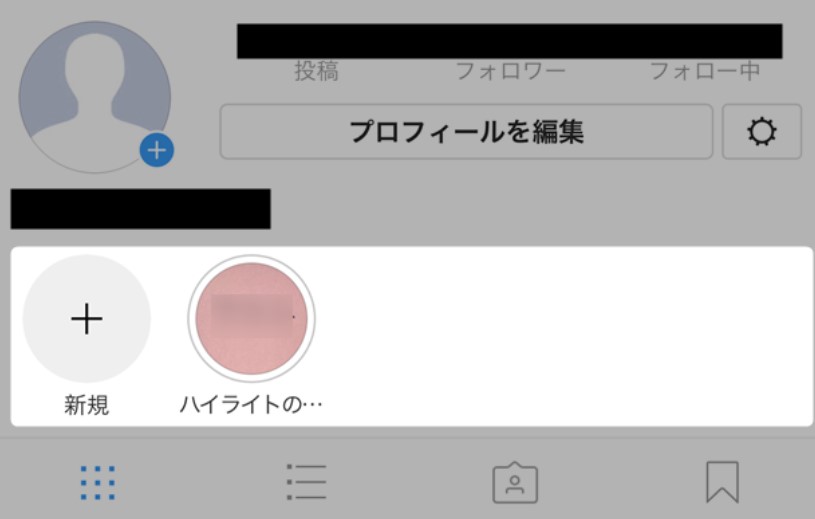
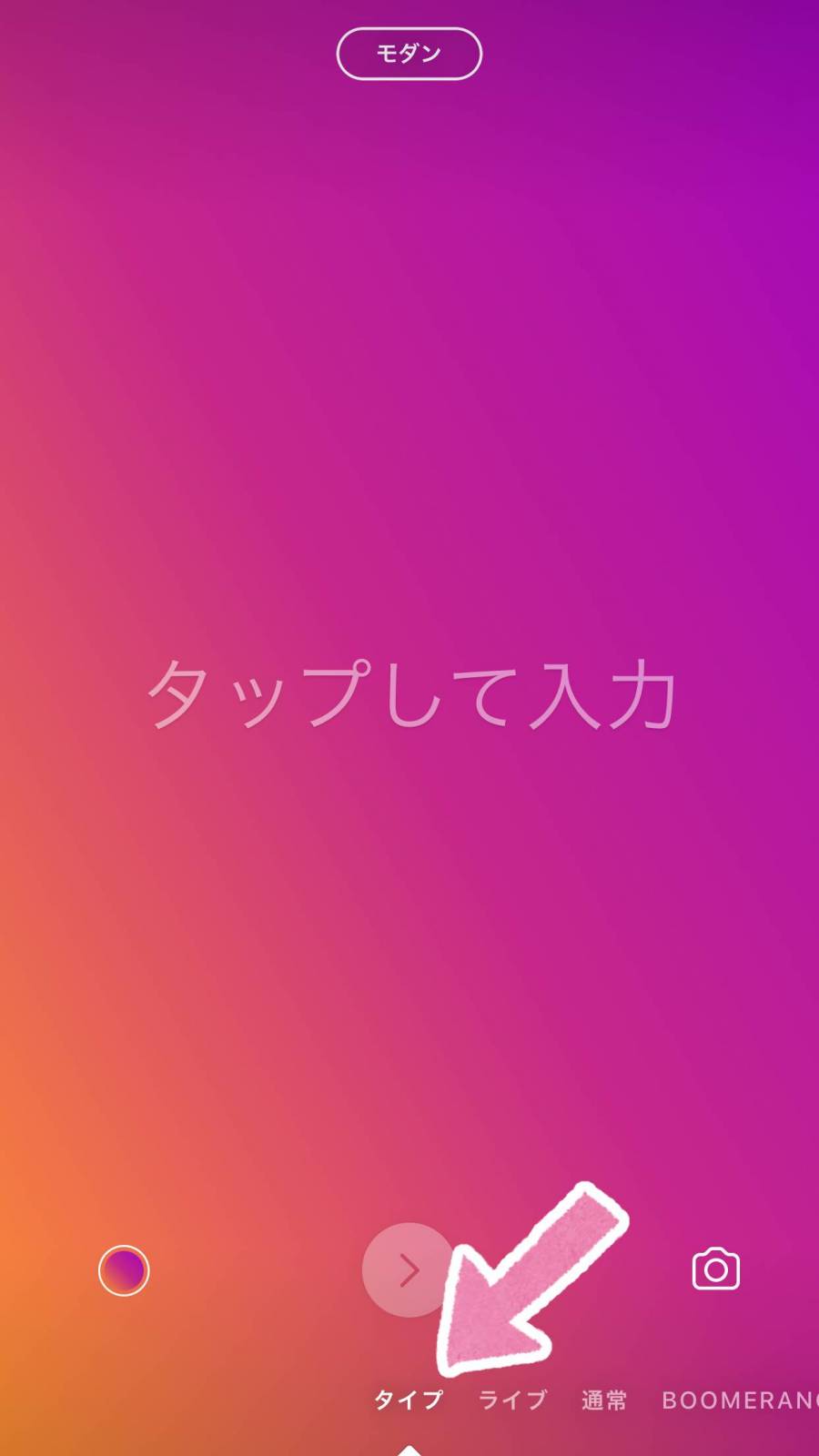
ステップ1 まず、自分のプロフィール画面を表示し、 「プロフィールアイコン」をタップ するとストーリーの作成画面が表示されます。 (同じ画面から「リール」や「ライブ」の Open your Instagram app and just follow these steps Tap on the "plus" sign in the top left corner of your screen to go to story creation mode Browse through your phone's gallery 2 ハイライトの追加方法 21 新しいストーリーをハイライトに追加する;
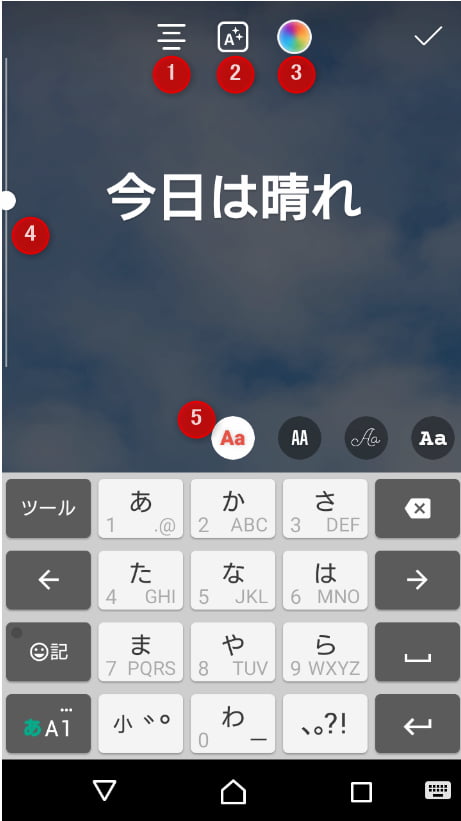
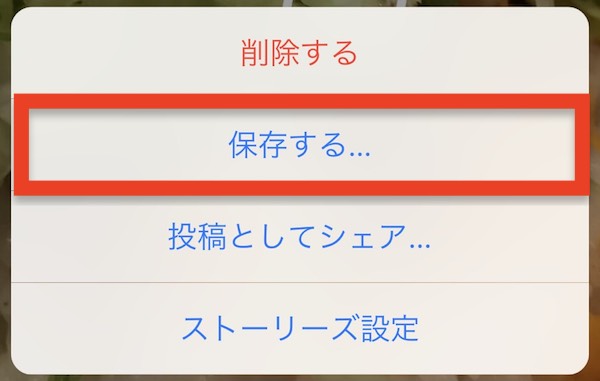
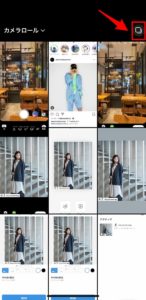
様々な場面で使えるので、早速以下から操作方法を説明していきますね。 まずは、インスタを起動して 「ストーリーズ」 をタップします。 動画をその場で撮影し、編集画面を表示してください。このやり方はストーリーズ一回の投稿で複数枚の画像を載せることはできず、複数枚を選択して一枚ずつアップする方法です。 ストーリーズのカメラロールから選択する画面で 右上の をタップしままずはインスタを起動して、ストーリーズのアイコンをタップしてください。 するとストーリーが表示されるので、写真や動画を選択して 「ストーリーズ」 と書かれたアイコンを選択。 これで、1
インスタ ストーリー 画像追加する方法のギャラリー
各画像をクリックすると、ダウンロードまたは拡大表示できます
 |  | |
 |  |  |
 |  |  |
「インスタ ストーリー 画像追加する方法」の画像ギャラリー、詳細は各画像をクリックしてください。
 |  |  |
 |  |  |
 |  |  |
「インスタ ストーリー 画像追加する方法」の画像ギャラリー、詳細は各画像をクリックしてください。
 |  |  |
 |  |  |
 |  |  |
「インスタ ストーリー 画像追加する方法」の画像ギャラリー、詳細は各画像をクリックしてください。
 |  |  |
 |  |  |
 |  |  |
「インスタ ストーリー 画像追加する方法」の画像ギャラリー、詳細は各画像をクリックしてください。
 |  |  |
 |  |  |
 |  | |
「インスタ ストーリー 画像追加する方法」の画像ギャラリー、詳細は各画像をクリックしてください。
 |  | |
 |  |  |
 |  |  |
「インスタ ストーリー 画像追加する方法」の画像ギャラリー、詳細は各画像をクリックしてください。
 |  |  |
 |  |  |
 |  |  |
「インスタ ストーリー 画像追加する方法」の画像ギャラリー、詳細は各画像をクリックしてください。
 |  | |
 |  |  |
 |  | |
「インスタ ストーリー 画像追加する方法」の画像ギャラリー、詳細は各画像をクリックしてください。
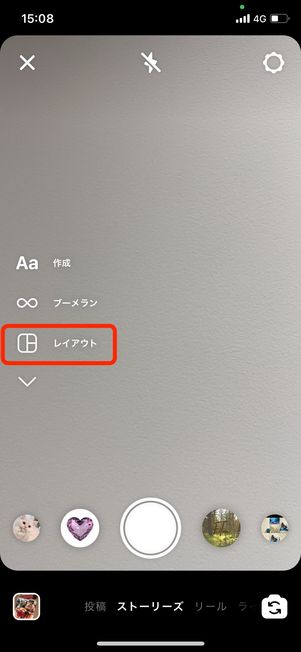 | 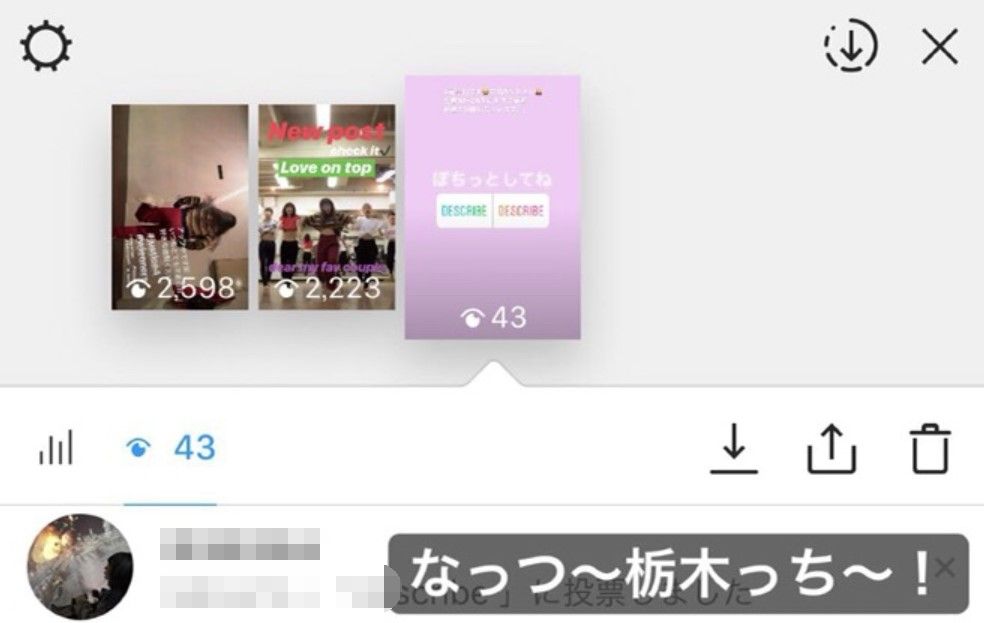 |  |
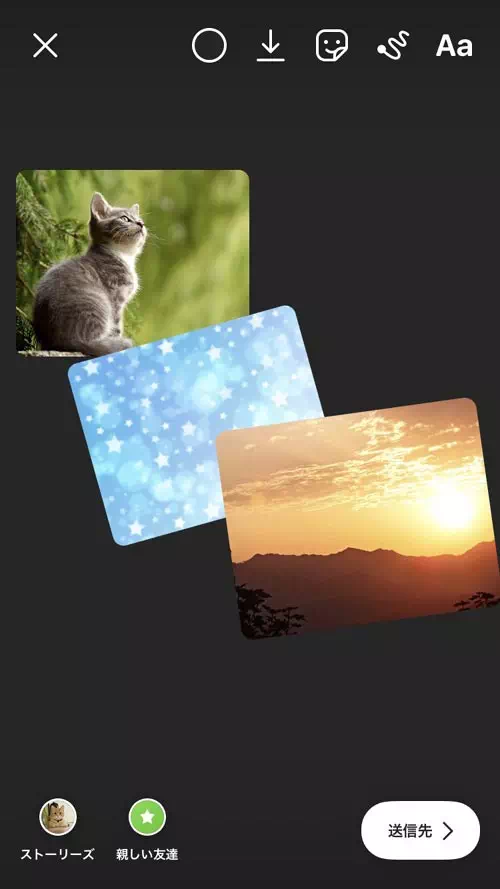 |  | 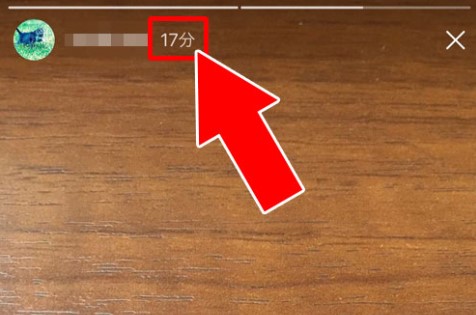 |
 |  | |
「インスタ ストーリー 画像追加する方法」の画像ギャラリー、詳細は各画像をクリックしてください。
 |  |  |
 |  |  |
 |  |  |
「インスタ ストーリー 画像追加する方法」の画像ギャラリー、詳細は各画像をクリックしてください。
 |  | |
 |  |  |
 |  |  |
「インスタ ストーリー 画像追加する方法」の画像ギャラリー、詳細は各画像をクリックしてください。
 |  |  |
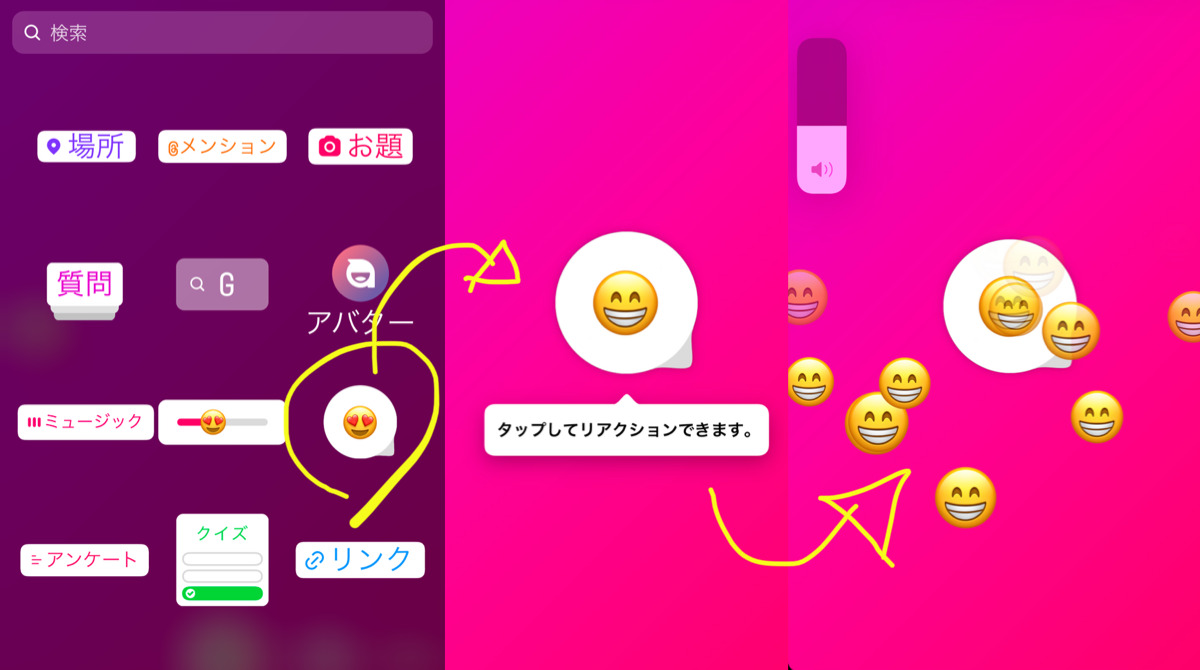 |  |
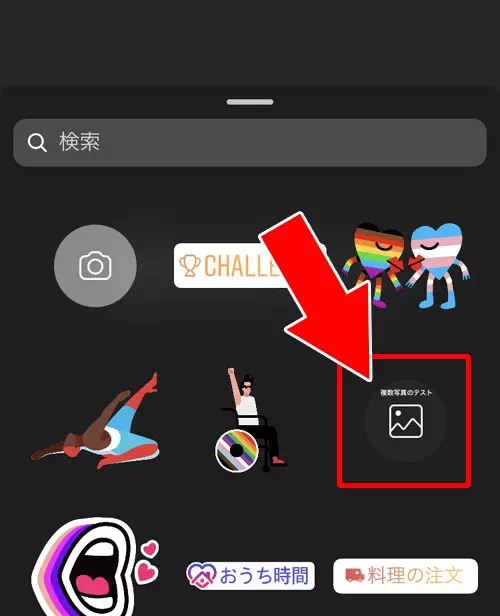
本編 033小技のご紹介 121最後に 328チャンネル登録はこちらから🍑SNSで使える豆知識を配信しています!https//www インスタから直接貼り付け可能に ストーリーを起動させ、最初に適当に1枚表示させたら、下から上に画面をスワイプさせてメニュー機能を呼び出しましょう。 その中にある カメラ
Incoming Term: インスタ ストーリー 画像追加する方法,


0 件のコメント:
コメントを投稿